视频插件快速选择 · 下拉框里选哪个
视频插件选择面板长这样
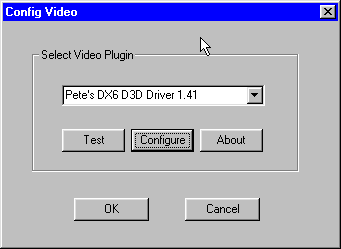
三种最快选法
方案 A:不想折腾,直接内置
下拉框选 GPUCORE(ePSXe 2.0 系列的内置硬件加速渲染器),点 Configure 只需要改两个选项:
- Renderer:Hardware(硬件加速,快)或 Software(软件渲染,兼容但慢)
- Resolution Mode:Default(跟 PS1 原生)或 Scaled(内部分辨率拉伸)
选 OK 保存,完成。这个组合在绝大多数机器上能正常跑通 99% 的游戏。
方案 B:画面党,Pete OpenGL2
下拉框选 Pete OpenGL2 Core(需要你先把 gpuPeteOGL2.dll 丢进 plugins/ 目录),点 Configure 后会看到一大堆选项——本指南在「视频画质调优」分组里会逐一解释。快速配置要点:
- Renderer 选 Hardware
- Internal Resolution 设为 2x 或 3x
- Texture Filtering 选 Bilinear
- 勾上 Special Game Fixes(某些游戏黑屏的救星)
- 其他默认就行,跑起来再微调
方案 C:老电脑,软件渲染兜底
下拉框选 ePSXe 内置 GPU 插件(软加速),或者 Pete Soft GPU。这个方案完全不吃显卡,靠 CPU 把 PS1 图形软件渲染出来,兼容性最好,但画面是原生分辨率(480i)不拉伸。
适合场景:显卡是 2005 年以前的老卡,或者运行环境是无头服务器 / Linux 终端。
常见误区
"我的显卡很新,为什么还卡"
显卡新不代表配置对。Pete OpenGL2 默认会自动检测显卡能力,但有时检测不准——如果 4K 内部分辨率 + 全特效反而卡,说明 GPU 填充率不够,降到 2x 试试。
"窗口化玩怎么弄"
视频插件的 Configure 面板里一般有 Windowed Mode 选项(或者叫 Screen Mode → Window)。GPUCORE 在 Configure → 第一个选项就是 Screen Mode → 选 Windowed。Pete 系列在 Main 选项卡里也有 Window 模式勾选框。
"ALT+Enter 没用"
ALT+Enter 切换全屏 / 窗口模式需要视频插件支持。Pete 系列和内置 GPUCORE 都支持。如果不行,去视频插件 Configure 里手动切换 Screen Mode。