Pete 插件纹理缓存策略 · 速度还是画质
官方网站截图长这样
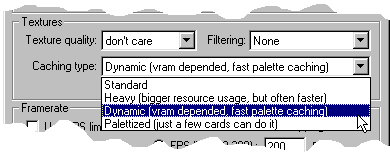
三种缓存模式
Pete OpenGL2 在 Texture 选项卡里通常提供三种缓存类型:
| 模式 | 英文 | 速度 | 画质 | 说明 |
|---|---|---|---|---|
| 智能缓存 | Caching / Default | 快 | 好 | 默认模式,按需缓存最常用的纹理 |
| 全缓存 | Cache Full VRAM | 较快 | 好 | 把所有纹理全塞进显存,避免反复交换 |
| 禁用缓存 | Disable Caching | 慢 | 好 | 每次都重新上传纹理到 GPU |
选哪个
显卡显存 2GB 以上
选 Cache Full VRAM —— 把所有纹理(包括场景切换时可能用到的远景纹理)都预加载到显存里,场景切换不卡顿。
但注意:如果某个游戏的纹理总量超过显存剩余空间(比如现代显卡还有操作系统和浏览器占了一半显存),全缓存会失败并回退到智能缓存。这种情况换成智能缓存就行。
显卡显存 1GB 或更少
选 Smart Cache —— 显卡不够大时,智能缓存只保留当前场景最常用的纹理,其他的用完即弃。
出现画面撕裂 / 闪烁
换成 Disable Caching —— 极个别游戏(比如《铁拳 3》某些过场动画)纹理更新方式和模拟器不同步,缓存了旧纹理导致闪烁。禁用缓存能解决,但会让游戏帧率降低 10%~20%。
其他纹理相关选项
Texture Color Depth
默认 32 位(ARGB8888),可以降到 16 位以换取速度(但画质明显下降,不推荐)。
Use MipMap
开启后对远处纹理自动降低分辨率(三线性过滤需要它),性能有提升。建议开启。
Texture Dithering
纹理压缩时的抖动算法,防止色带。默认开启就行。