音效插件快速选择 · 下拉框里选哪个
音效插件选择面板
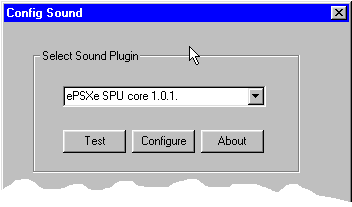
快速选择
最推荐:内置 SPU Core 2.0
下拉框直接选 ePSXe SPU core 2.0(2.0.x 版本内置),点 OK 保存——不需要再 Configure。这是 ePSXe 2.0 团队专门优化的音效插件,延迟低、兼容性好、自动混响。
备选:Eternal SPU
如果你手上有 Eternal SPU 插件(spuEternal.dll),丢进 plugins/ 目录后下拉框会多出这一项。Eternal SPU 以精确模拟著称,对音频延迟和混响的还原比内置插件更准。但配置稍复杂。
最不推荐:Pete DX2 Sound
Pete DX2 Sound 是老版本遗留的,2.0 系列用它可能导致音频不同步(画面跑 60fps 但音效跟不上)。别用。
音效配置面板详解
点 Configure 后会看到类似这样的面板:
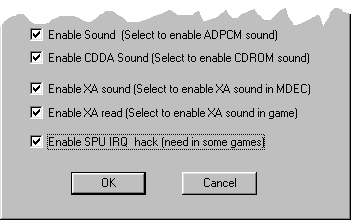
必须勾的三项
| 选项 | 作用 | 建议 |
|---|---|---|
| Enable Sound | 总开关 | ✅ 必勾 |
| Enable CDDA Audio | 播放 CD 音轨游戏的背景音乐 | ✅ 必勾 |
| Enable XA Audio | 播放流式音频(很多游戏的过场语音和背景音乐) | ✅ 必勾 |
可以关的两项
| 选项 | 作用 | 什么时候关 |
|---|---|---|
| Enable Reverb | 混响效果 | 追求最低延迟时可关,但影响游戏音效氛围 |
| Enable SPU IRQ Hack | SPU 中断模拟 | 遇到无声游戏时先开它试试 |
关于 CDDA
CDDA = Compact Disc Digital Audio,即光盘音轨。很多 PS1 游戏用 CD-DA 格式存储背景音乐(比如《最终幻想 VII》的 OP 主题曲)。如果 Enable CDDA Audio 没勾,这些游戏会"只有画面没有音乐"。
测试音效
配置好后,运行一个有背景音的游戏,进入主菜单或开场动画听一听:
- 正常:音乐 + 音效都有,画面音效同步
- 有画面没音乐:勾上 Enable CDDA Audio 再试
- 音效断续:检查 Config → Video 的帧限制是否开启(没限制帧率会 1000+ fps,音效肯定跟不上)
- 延迟明显:换 Eternal SPU 试试,或者在音效面板里调小音频缓冲区