Pete 插件内部分辨率设置 · 2x / 3x / 4x 到底选多少
原理
PS1 的 GPU 输出的是固定分辨率(通常 256x224 ~ 640x480),模拟器在 PC 屏幕上渲染时,如果不加处理,画面会被拉伸或糊成一团。
内部分辨率拉伸的做法是:让模拟器先在更高的虚拟分辨率上计算游戏画面(比如原生 512x448 → 内部分辨率 2x = 1024x896),再缩放到实际屏幕上。这样做能保留更多像素细节,画面明显清晰。
怎么设置
Config → Video → 选 Pete OpenGL2 → Configure → Main 选项卡:
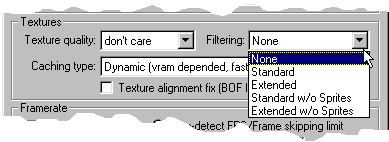
找到 Internal Resolution 下拉框,可选值通常是:
| 倍率 | 实际分辨率 | 画面效果 | GPU 压力 |
|---|---|---|---|
| 1x | 512x448 | 原生分辨率、像素感最强 | 几乎为零 |
| 2x | 1024x896 | 明显清晰、是性价比最高的档 | 低 |
| 3x | 1536x1344 | 画面更锐利 | 中 |
| 4x | 2048x1792 | 接近高清 | 较高 |
| 6x | 3072x2688 | 非常锐利 | 高 |
| 8x | 4096x3584 | 4K 级 | 很高 |
选多少合适
老电脑(核显 + 双核)
1x ~ 2x。核显的填充率在 1024x896 下开始吃力,4K 核显拉 3x 会掉帧。
主流电脑(中端独显 / 4 核)
2x 或 3x。这两个档在画面和性能间取得了最好的平衡,绝大多数游戏能稳定 60fps。
发烧玩家(高端独显)
4x + Shader。配合 Retro shader(比如 xBRz、hq4x)可实现接近 PS2 级别的画质。
帧率影响规律
内部分辨率每翻一倍,GPU 填充压力约翻四倍(面积是宽 × 高)。所以:
- 1x → 2x:压力 ×4(但绝对值很小,几乎无感)
- 2x → 4x:压力 ×4(中等显卡开始有感知)
- 4x → 8x:压力 ×4(高端显卡也要注意)
分辨率与窗口化的关系
内部分辨率和窗口化的窗口物理尺寸是两件事。内部分辨率是"模拟器内部渲染的分辨率",窗口尺寸是"PC 屏幕上窗口占多少像素"。
正确的窗口尺寸应该等于内部分辨率或其整数倍——比如内部分辨率 2x(1024x896),窗口设成 1024x896 或 2048x1792 都行。如果窗口设成 1920x1080,模拟器会把 1024x896 的画面拉伸到 1920x1080,反而更糊。